使用筆記/或是筆記軟體的困擾之一 : 如何在對應的情境找出對應的筆記
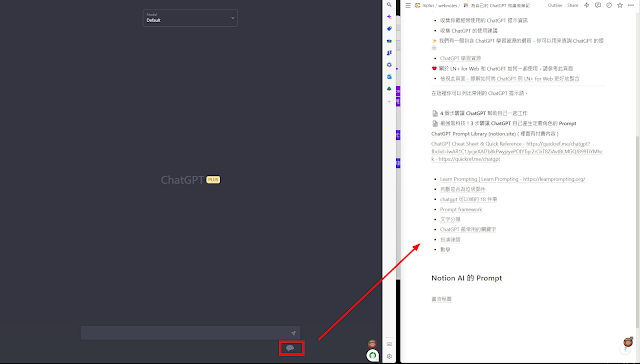
我是跟了一位美國主管工作了 4 年後養成寫筆記的習慣,當時那位主管在公司推 issue tracking,他要求無論是工作或是解 bug 都要去對應的 issue 的下方寫 comment 這件事在 20 幾年前推的時候其實蠻辛苦的,因為大家只會寫程式,對於主管這種要求覺得很奇怪,但是推動了一陣子後發現這件事確實對團隊合作有很多好處,至少開會的時候不用再重複去跟主管報告自己的工作進度,只要養成習慣在 issue tracking 的軟體中去記錄自己目前的工作狀況,那位美國主管也會參與去寫他的意見回饋 在 issue tracking 下面寫 comment 這件事無形中培養出我寫筆記的習慣,寫 blog 對我而言也是一種筆記的另一種形式 Evernote 這個數位筆記軟體推出後,我自然成為 Evernote 的忠實用戶,一直用到 Notion 出現後,我就改用了 Notion 當作我的數位筆記軟體 寫了這麼多年的筆記, 我最大的困擾大概就是去找「寫過的筆記」 所以搜尋功能跟加標籤功能算是筆記軟體的標準功能 但是隨著資訊越來越多,筆記的數量也隨之成長, 要在對的情境 ( context ) 去叫出對應的筆記還是要花不少時間 目前的檯面上的筆記軟體似乎都沒在強調這一點,倒是教人如何組織筆記,寫筆記的課程還蠻多的 我想每個人最後都會去找出一個自己適合的方法與工具來解決這個問題 我自己想出的方法就是 - 利用 Notion API 來做整合,把對應的情境跟筆記關聯起來 ,後來這也衍生出 learningnotes plus 這一系列的瀏覽器擴充軟體 舉一個例子來說明這個將對應情境跟筆記關聯的用法 最近最熱門的話題大概就是 ChatGPT ,我在塗鴉牆看到很多網友在分享如何下 prompts 可以挖掘出一些讓人意想不到的功能,我想每個想要把 ChatGPT 用到精通的人都會想要去好好記錄這些各種 prompt 的用法 所以我就在 LN+ for Web 設計了這個關聯的功能,在 ChatGPT 的主畫面的對話框下方增加一個可以用來記錄各種 prompts 用法的筆記,這樣當我在使用 ChatGPT 想要去實驗別人用的 prompt 就不用到 Notion 筆記中尋找,而是點選這個 icon 就會連結到我專門為 chatgpt 所...
